Doença do laptop dá dores nos punhos, cotovelos e costas


O uso prolongado dos notebooks tem aumentado os casos de dores e lesões em ligamentos e articulações.

O formato do aparelho dificulta uma boa postura durante a digitação e pode causar problemas nos ombros, cotovelos, punhos e na coluna, além de dor de cabeça.

Preocupado com a popularização dos PCs portáteis entre estudantes norte-americanos, o especialista em reabilitação Kevin Carneiro, da Universidade da Carolina do Norte (EUA), cunhou o termo "laptoptite" em analogia a doenças como a tendinite para designar os problemas causados pelo aparelho.

"A diferença para os desktops é que, no notebook, o monitor e o teclado estão conectados, o que dificulta o posicionamento do corpo", disse Carneiro.

No Brasil, a tendência é a mesma. Em 2010, as vendas de notebooks superaram pela primeira vez as de desktops. Foram vendidos mais de 7 milhões de computadores portáteis, segundo a Associação Brasileira da Indústria Elétrica e Eletrônica.

A preferência pelos laptops é impulsionada pela queda nos preços e a facilidade no transporte. Os efeitos já são vistos nas clínicas.

"Recebo muitos pacientes com dores. A maioria dos problemas é de postura. A pessoa deita na cama e quer resolver tudo no laptop: não dá para ficar sem dor", diz Paulo Randal Pires, presidente do Comitê de Mão da Sbot (Sociedade Brasileira de Ortopedia e Traumatologia).

A professora universitária Patrícia Alfredo, 29, já sente o ônus da mudança. Trocou o desktop pelo notebook há seis meses e já convive com dor no pescoço, cotovelo e na cabeça e tensão nos ombros.

"Uso a mesma mesa do desktop e adquiri um suporte. Mas, por mais que eu tente posicionar o computador direito, meu braço nunca fica totalmente correto." Mesmo assim, ela continua usando o notebook. "A tentação é grande, é muito fácil e carrego para todo lado."

MENOS TEMPO

Um estudo publicado em fevereiro na revista "Ergonomics" por pesquisadores da Boston University Sargent College, nos EUA, mostrou que usar o notebook por mais de quatro horas por dia já traz riscos de dores e lesões.

"O ideal seria usar esse tipo de computador só para emergências e viagens", diz Raquel Casarotto, professora de fisioterapia da Faculdade de Medicina da USP.

A pesquisa também avaliou o impacto do uso de cadeiras adequadas, suporte e teclado sem fio na redução de dores de 88 universitários durante três meses. O grupo que usou os acessórios apresentou menos problemas.

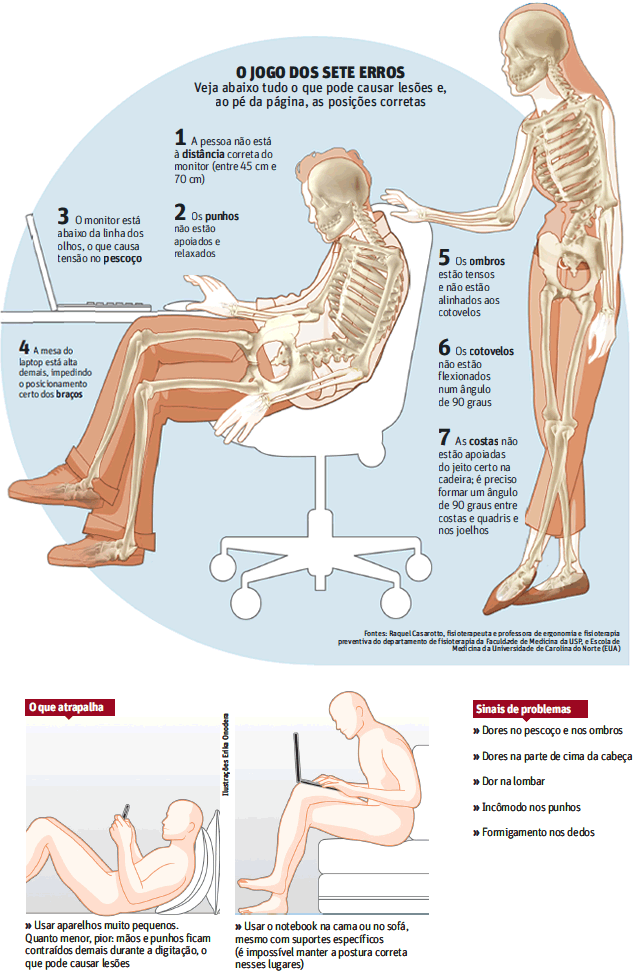
Como o monitor do notebook é fixo, não dá para deixá-lo na altura ideal sem a ajuda dos acessórios. No improviso, o usuário força o pescoço para baixo, tensionando ombros e coluna.

Os punhos também ficam mais tensos, porque é mais difícil apoiá-los no laptop. A posição errada altera a circulação sanguínea e afeta a nutrição dos tecidos, o que pode causar inflamações.

O ideal é acoplar um teclado ao aparelho, para melhorar a posição das mãos, e usar um suporte para elevar a tela à altura dos olhos.

A altura das teclas deve permitir que os ombros fiquem relaxados _por isso, o notebook não deve ser usado no colo, na cama ou em mesas altas, como as de jantar.

Quanto menor o aparelho, maiores são os riscos. Teclas pequenas obrigam o usuário a adotar uma postura restrita, comprimindo músculos e gerando tensão em todo o corpo.

"Um amigo se encantou com um notebook superpequeno, do Japão. Em três semanas de uso, desenvolveu uma inflamação dos tendões do cotovelo", diz Casarotto.

Atenção também aos tablets, que devem ficar apoiados em mesas. Segurá-los causa dores nos punhos e nos dedos. Mesmo na mesa, o pescoço fica curvado para baixo, piorando a postura.

"Ler no tablet não traz riscos, também não é proibido digitar rapidamente. Mas usá-lo sempre para navegação trará problemas, porque o aparelho precisaria ser colocado na vertical, o que é inviável", diz Casarotto.


Font Folha Tec

  • Digg
  • Del.icio.us
  • StumbleUpon
  • Reddit
  • RSS

Programa permite acessar conta do Windows por reconhecimento facial


Informar o usuário e senha para ter acesso a uma conta no computador é uma boa alternativa para manter a privacidade dos seus arquivos e configurações a salvo de usuários desautorizados. Mas que tal usar a webcam para autenticar no Windows? E que tal não precisar digitar informação alguma, apenas deixar o seu rosto visível para ser reconhecido pelo controle de acessos? Por meio de um programa que implementa uma das modalidades de biometria é possível. Nesta coluna, irei apresentar o Luxand Blink!, que é um programa de reconhecimento facial para o sistema operacional Windows.

O seu instalador pode ser obtido no site do Baixatudo.

Após a sua instalação, execute o Luxand Blink!. O primeiro passo é definir a webcam que será usada no processo de autenticação. Para isso, clique na opção Câmera. É possível que o Windows exiba um alerta pedindo a autorização para que o programa faça alterações no computador. Clique em Sim e aguarde até ser exibida uma lista com as câmeras disponíveis. Embora o Luxand Blink! tenha reconhecido a câmera que está instalada em seu PC, ela não fica definida automaticamente como dispositivo de captura. Localize a opção referente ao modelo da sua webcam e clique em Apply.

Será necessário cadastrar uma imagem do rosto do usuário correspondente à conta criada no Windows. Para que o programa armazene a sua imagem, deixe a sua webcam posicionada conforme você está acostumado a usá-la. Clique em Remember para executar a tarefa de captura do seu rosto. Clique em Next e aguarde as instruções do programa.


Procure ficar numa posição em que o seu rosto fica totalmente visível pela webcam. A captura da imagem leva alguns segundos. Embora o programa tenha a finalidade de dispensar a digitação de usuário e senha, ainda assim, durante o cadastramento da sua imagem, a sua senha no Windows deverá ser informada.


Esse procedimento vincula a imagem com um determinado usuário que já esteja cadastrado no sistema operacional. Também serve de contingência caso a leitura facial venha a falhar. Nesse caso, bastará digitar os dados do login. Um recurso adicional do Luxand Blink! é a geração de um histórico de autenticações com a captura de imagem de quem autenticou ou tentou autenticar no sistema, juntamente com a imagem também são exibidas a data e a hora que o computador foi acessado.

Por conta da geração de histórico, o sistema consegue perceber pequenas variações no visual do usuário, podendo perceber alterações como barba, óculos. É uma alternativa prática e eficiente para usuários domésticos, existem outras soluções de biometria, como a identificação digital, vascular, íris. Claro que o quando mais sofisticada for a tecnologia escolhida, maior será o seu custo.

*Font G1.com

Até a próxima amigos! dúvidas??? usem o fórum!


  • Digg
  • Del.icio.us
  • StumbleUpon
  • Reddit
  • RSS

Fique sempre de olho na temperatura do seu computador para ele não fritar!


É sempre bom verificar a temperatura do computador. Muitos problemas podem acontecer devido a um superaquecimento despercebido e informações podem ser perdidas e seu hardware danificado. Além disso, um computador muito quente pode indicar a necessidade de uma boa manutenção.

O Core Temp serve justamente para ajudar a monitorar essa temperatura. Ele mede e avisa a temperatura do núcleo do processador, ou dos vários núcleos do processador, no caso de sistemas com Core 2, Core 2 Duo, Core 2 Quad, e similares.

Ufa! Que calor!!!

O programa é leve e não requer instalação. Basta acessá-lo diretamente e ele imediatamente avisa a temperatura do processador. Ele é compatível com todos os processadores Intel Core e Core 2, além da linha Athlon64 da AMD, além dos processadores Celeron, Pentium e Xeon da Intel e Phenon, Turion e Sempron da AMD.

Verifique a temperatura da sua máquina.

O Core Temp funciona lendo as informações digitais de temperatura registradas no próprio processador, disponíveis para qualquer programa conseguir ler. Ele não requer nenhum outro programa ou processo que dependa da placa-mãe, nem qualquer outro hardware, disponibilizando assim a temperatura correta, sem distorções.

Do início ao fim

O programa oferece opções de inicializar com o Windows, podendo monitorar a temperatura desde o começo, além de deixar um ícone na área de notificação com a temperatura atual. Para quem quiser, ele ainda mostra a temperatura em Farenheit e customiza as cores.

Use o Core Temp para monitorar a temperatura do PC

Uma outra opção útil dele é configurar um sistema de desligamento automático, caso o processador atinja temperaturas muito altas.

Porém, quando isso acontece, você não tem tempo de salvar nada do que está fazendo e corre o risco, também, de danificar o hardware.

Aqui, ao configurar o desligamento automático, você recebe um aviso - o que lhe dá tempo de salvar seus projetos em andamento - antes que ele apague cada software e você tenha que esperar um tempo determinado até o resfriamento do computador. Portanto não deixe de ativar esta importante funcionalidade para a "saúde" da sua máquina.

DOWNLOAD

Até a proxima meus caros! Duvidas??? Utilize comentários ou o fórum do blog!

font baixaki.com.br

  • Digg
  • Del.icio.us
  • StumbleUpon
  • Reddit
  • RSS

Será que alguém está mexendo no seu laptop? O Lock it Tight te conta!


Suspeita que alguém esteja mexendo em seu aparelho sem sua permissão? Para resolver esse tipo de problema, o aplicativo Lock It Tight oferece uma maneira simples, rápida e gratuita para manter seu laptop, tablet ou desktop sob vigilância e te informar sobre tudo que se passa com ele. O serviço funciona como um guarda trabalhando vinte e quatro horas: tira screenshots da tela do aparelho, faz fotos de quem estiver usando e emite relatórios periódicos sobre a localização dele. O primeiro passo é entrar no site, fazer um cadastro e baixar o aplicativo gratuitamente. Depois é só abrir o programa,digitar o usuário e senha cadastrados e esperar a instalação terminar. Pronto! O Lock it Tight já está funcionando.

Daí, para saber tudo o que está rolando no seu computador mesmo sem estar perto dele, é só acessar este site aqui de qualquer outra máquina. Faça o login e clique em "my devices". Nessa tela, você pode visualizar todas as suas máquinas com o programa instalado. Na aba "settings" é possível personalizar as configurações, o tempo de intervalo entre os relatórios e marcar ou desmarcar as funções de vigilância.

Entre em "locations" para ver em que local exato do mapa está o seu aparelho, em Screens para visualizar os screenshots tirados pelo programa ou em "camera", para acessar fotos feitas via Webcam e ver a cara de quem esta usando seu computador. Nós testamos o Lock It Tight, que funcionou direitinho, com exceção do relatório de posicionamento, que indicou um endereço totalmente diferente e bem longe de onde estamos.

Gostou? Acesse o link e teste você também o programa.


Dúvidas???? Utilize o fórum!


Font Olhar Digital

  • Digg
  • Del.icio.us
  • StumbleUpon
  • Reddit
  • RSS

Conectado mesmo após a morte?


Um grupo de cinco designers chineses lançaram um aparelho que permite que seus amigos e familiares continuem em contato uns com os outros após sua morte. Chamado de E-Tomb, o aparelho tem o formato de uma tumba comum, mas possui uma memória interna para agregar informações do falecido como blogs, perfis de redes sociais, fotos e vídeos.
O equipamento funciona através de paineis solares e possui uma conexão bluetooth pela qual outras pessoas podem acessar os dados com um celular e adicionar comentários para que outras pessoas vejam. Para manter as informações protegidas de desconhecidos, há uma chave em forma de cruz que deve ser encaixada na frente da tumba e liberar o acesso ao bluetooth.


Tem gosto pra tudo né amigos.... fiquem a contade nos comentários! Até a próxima!

Font Olhar Digital

  • Digg
  • Del.icio.us
  • StumbleUpon
  • Reddit
  • RSS